PDFCraftTool 标志PDFCraftTool.org

如何使用 PdfCraft

八节短课,按你会用到的顺序排列。

这些 PdfCraft 教程基于桌面版 0.8.0 编写,几乎所有内容也适用于 PdfCraft 在线版。快捷键先写 Mac 按键,在 Windows 和 Linux 上用 Ctrl 代替 ⌘。找不到某个工具?按 ⌘K 输入它的名字即可。

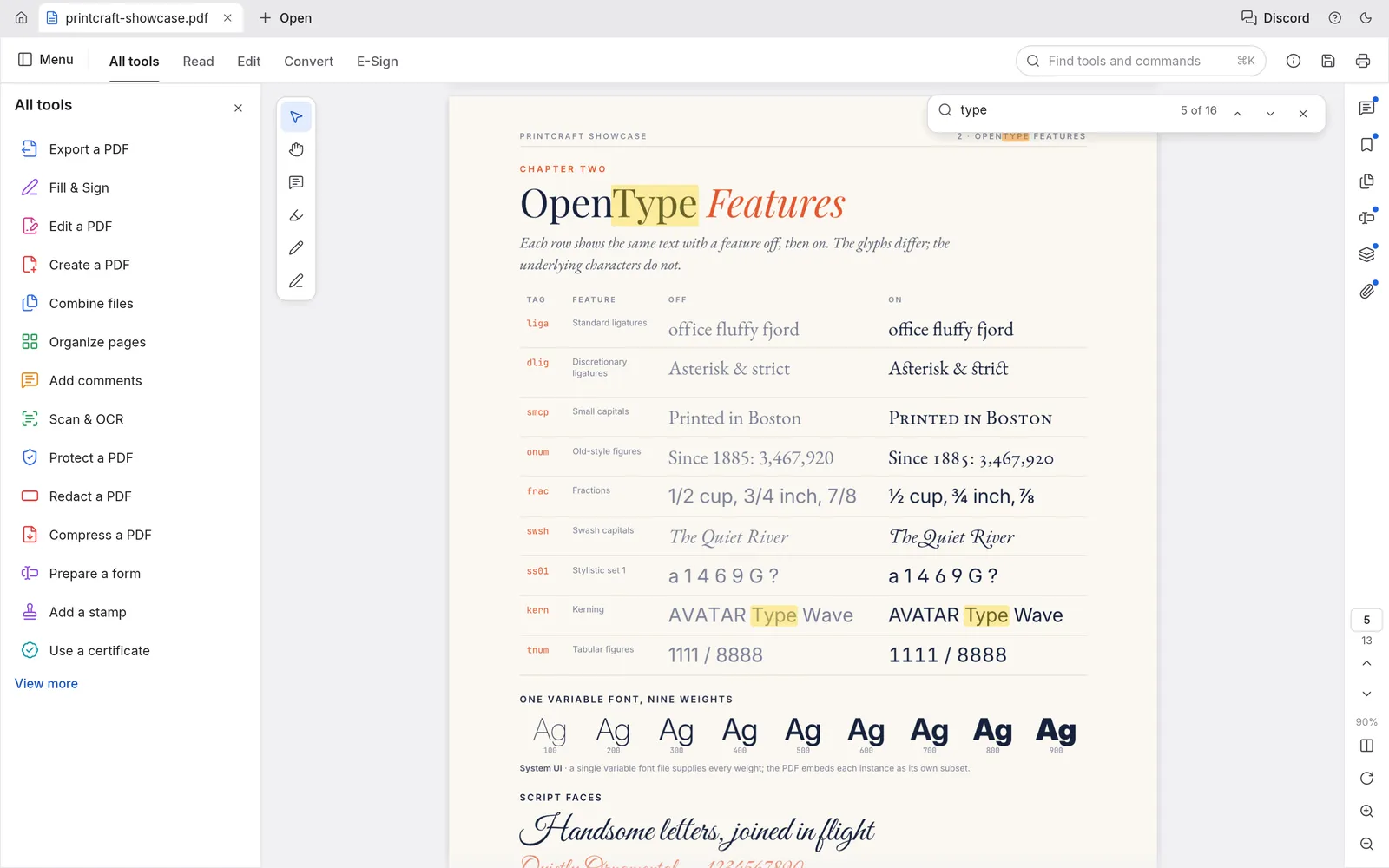
打开并阅读 PDF

PdfCraft 能瞬间打开绝大多数 PDF,并忠实渲染复杂文字与透明效果。

  1. 1

    启动 PdfCraft,把 PDF 拖进窗口,或点击「Open」。在 Windows 上也可以右键 PDF,选择「Edit with PdfCraft」。

  2. 2

    滚动浏览页面,或使用缩略图和书签面板快速跳转。

  3. 3

    使用右侧边栏的按钮缩放,或在触控板上双指捏合。

  4. 4

    可同时打开多个文件,每个文件一个标签页;右键标签页可关闭或重新打开最近关闭的文件。
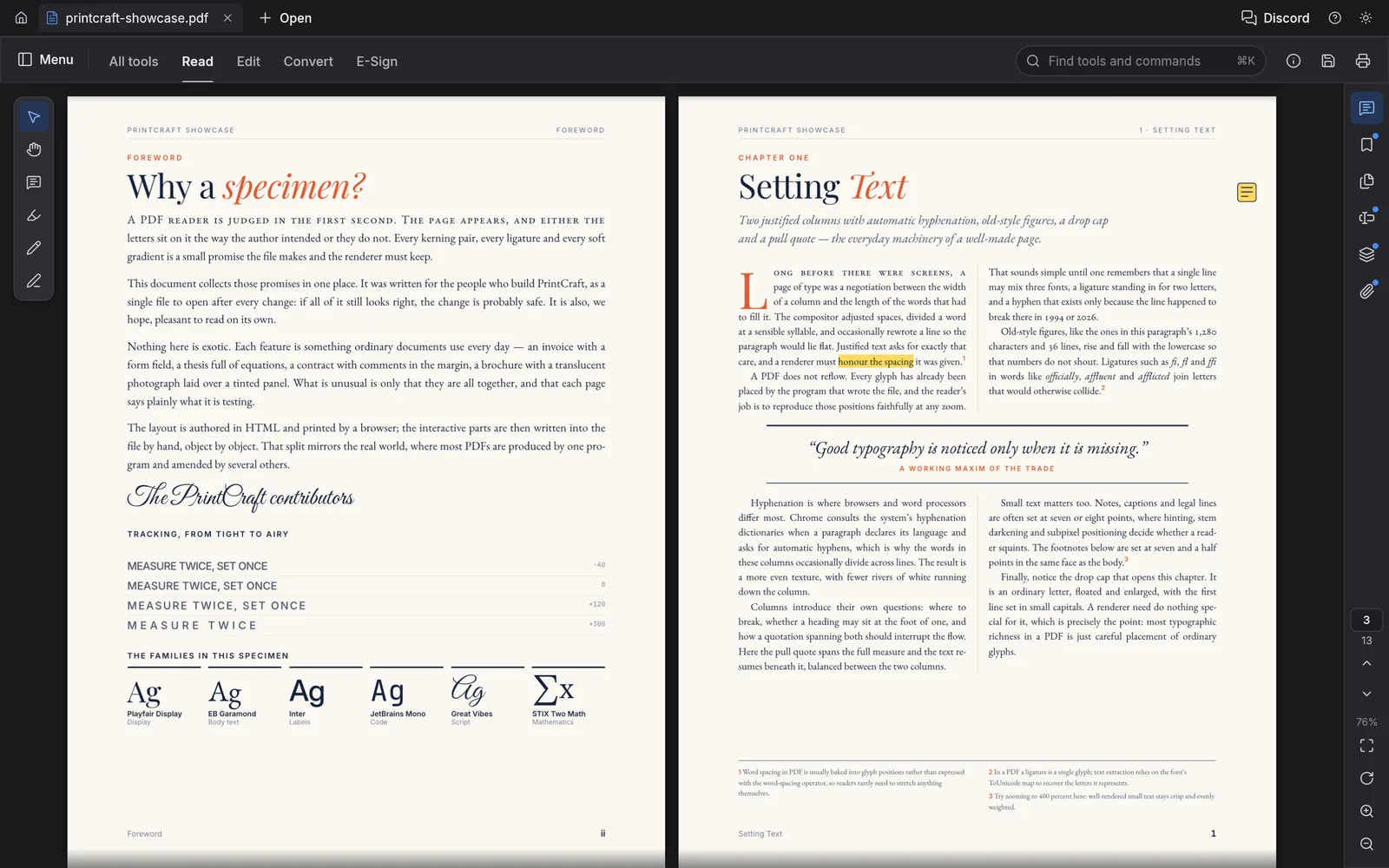
PdfCraft 截图:打开并阅读 PDF

提示: 按 ⌘K 可按名称搜索所有工具和命令,这是找到功能最快的方式。
旋转、删除、插入和移动页面

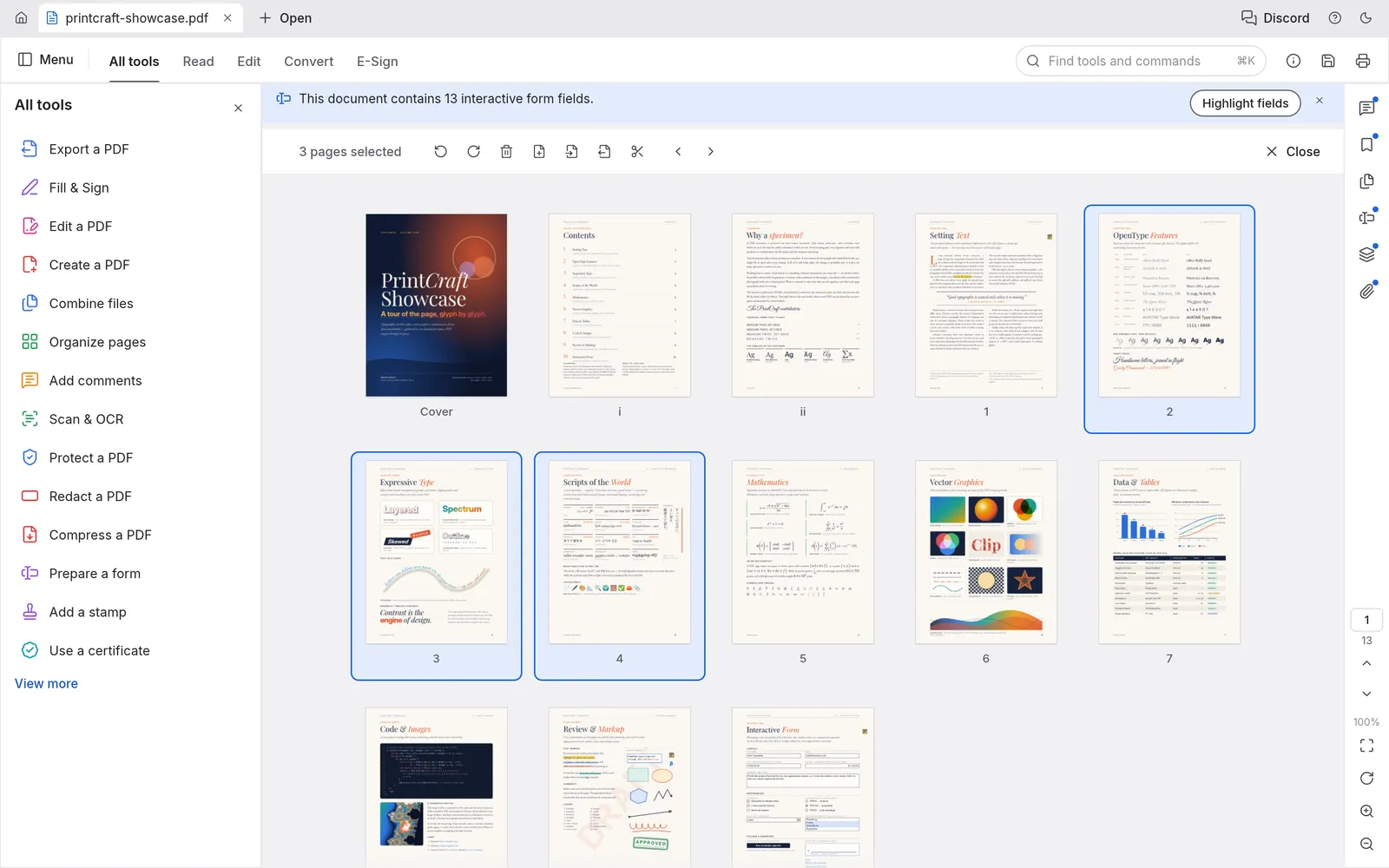
「Organize pages」一次展示所有页面,每个改动都可以撤销。

  1. 1

    从「All tools」或用 ⌘K 打开「Organize pages」。

  2. 2

    选择页面:单击选一页,⌘+点击追加,⇧+点击选择连续范围。

  3. 3

    使用页面工具栏旋转、删除,或插入空白页及其他文件的页面。

  4. 4

    将页面前移或后移。操作失误?⌘Z 即可撤销,保存后依然有效。

PdfCraft 截图:旋转、删除、插入和移动页面

提示: 「Edit」菜单会写明每一步,比如「Undo Rotate pages」,你始终知道自己在撤销什么。

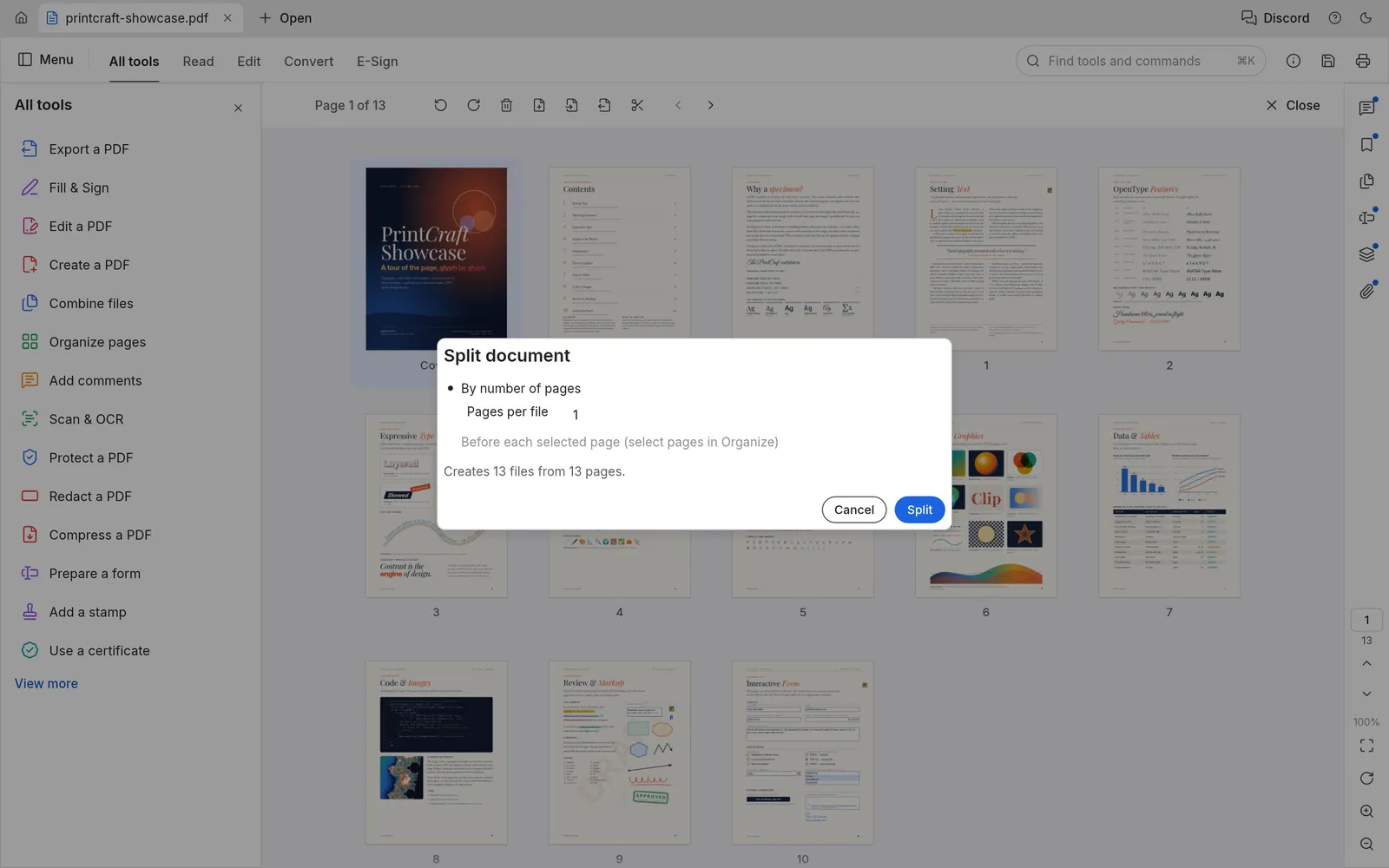
合并、提取和拆分 PDF

合并或拆分后,链接、表单域、图层和附件都完整保留。

  1. 1

    合并:打开「Combine files」,添加任意数量的 PDF 并合并,每个文件都会生成独立书签。

  2. 2

    提取:在「Organize pages」中选中页面,选择「Extract」把它们复制成新文档。

  3. 3

    拆分:每隔 n 页切分文档,或在你指定的页面之前切分。

PdfCraft 截图:合并、提取和拆分 PDF

提示: 批量处理请使用命令行,命令见下方的自动化一课。

填写表单与添加批注

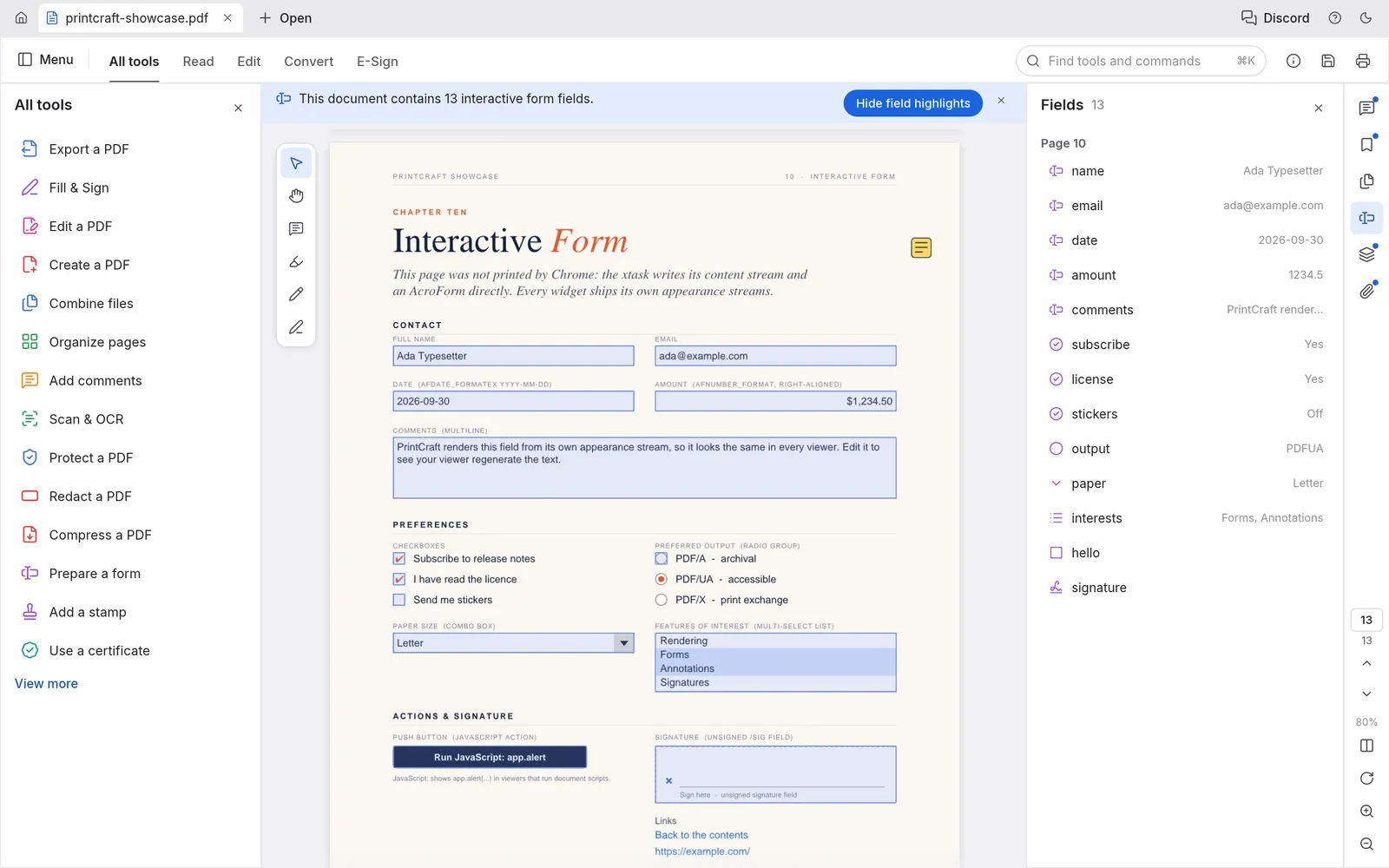
支持表单、批注、图层和附件。

  1. 1

    打开「Fill & Sign」,点击字段直接输入。复选框、单选按钮和列表都按作者的设计工作。

  2. 2

    打开「Add comments」添加便签、高亮、下划线、形状和手绘。

  3. 3

    在右侧面板中切换图层、打开附件。

  4. 4

    保存,填写的内容会追加写入文件。

PdfCraft 截图:填写表单与添加批注

提示: 动态 XFA 表单(常见于部分政府文件)暂未完全支持。

打开加密 PDF

PdfCraft 支持打开和保存从 40 位 RC4 到 AES-256 加密的文档。

  1. 1

    像平时一样打开文件,PdfCraft 会提示输入密码。

  2. 2

    输入打开密码即可查看文档。

  3. 3

    作者设置的限制会有明确提示并被遵守。输入所有者密码即可解除,编辑后的文件仍保持加密。

PdfCraft 截图:打开加密 PDF

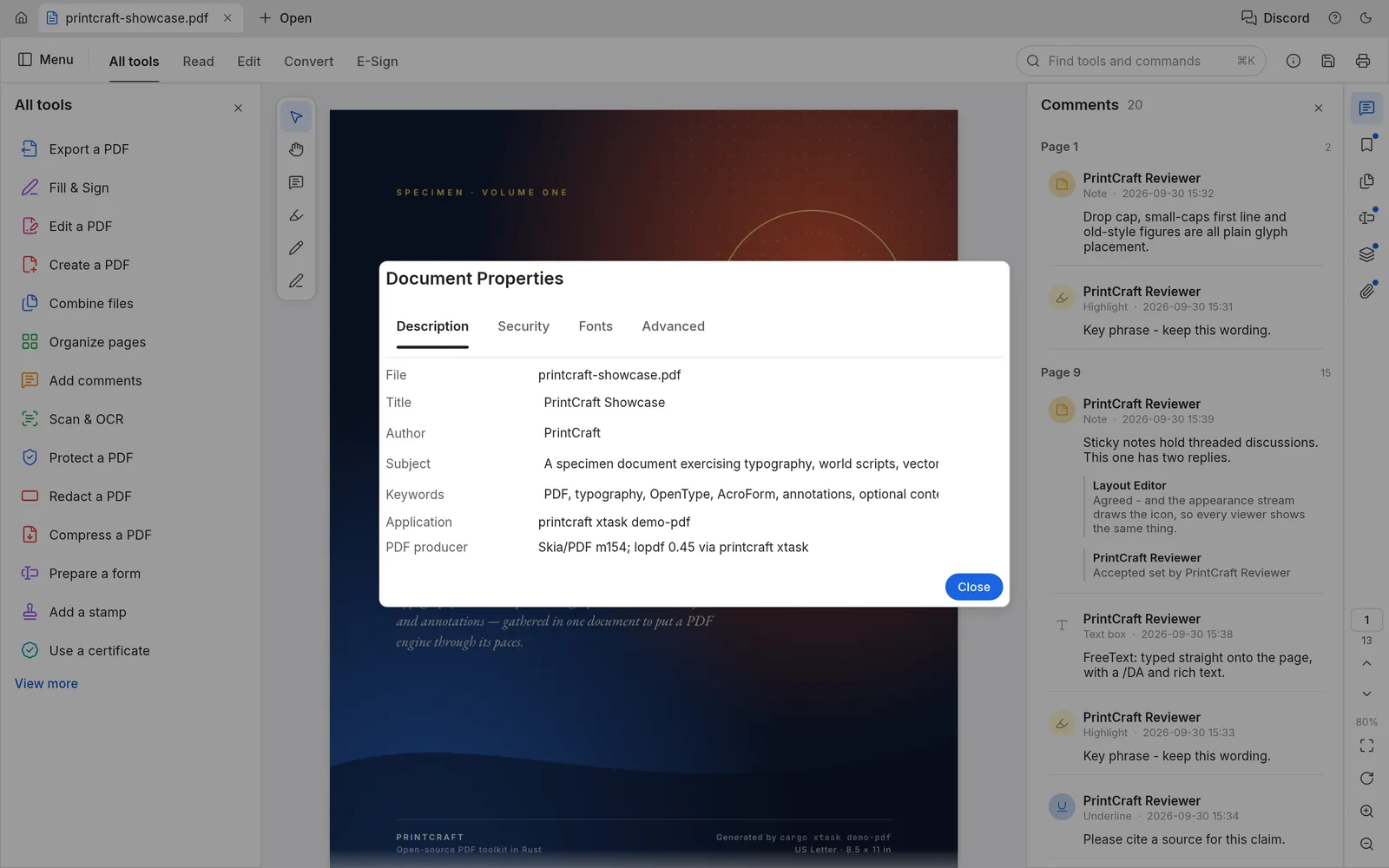
提示: 「文档属性」会显示加密方式、使用了哪个密码打开以及每一项权限。

保存、自动保存与崩溃恢复

保存是增量且原子化的,崩溃或断电都不会损坏文件。

  1. 1

    按 ⌘S 保存。更改会被追加,原始字节保持不变。

  2. 2

    更改每分钟自动保存一次,未保存的标签页会显示一个圆点。

  3. 3

    如果 PdfCraft 意外退出,下次启动时会提示恢复你的工作。

提示: 在偏好设置中修改界面语言:Mac 按 ⌘,,其他系统按 Ctrl+,。

用命令行自动化

pdfcraft-cli 把同一套引擎带进脚本,可选的 MCP 服务器还能让 AI 智能体使用它。

# Structure of a PDF as JSON
pdfcraft-cli info form.pdf

# Reading-order text of page 3
pdfcraft-cli text paper.pdf --page 3

# Rotate pages 1-2, delete page 5, set the title
pdfcraft-cli edit in.pdf --rotate 1,2:90 --delete 5 --title "Q3" --out out.pdf

# Combine, extract, split
pdfcraft-cli combine report.pdf appendix.pdf --out combined.pdf
pdfcraft-cli extract report.pdf --pages 1,3,5 --out highlights.pdf
pdfcraft-cli split   report.pdf --every 10 --out-dir parts/

# More: run, tools, mcp, ui
pdfcraft-cli --help

提示: 运行 pdfcraft-cli tools 可列出所有可用操作。

PdfCraft 快捷键

操作MacWindows 与 Linux
命令面板⌘ KCtrl K
下一个搜索结果⌘ GCtrl G
撤销⌘ ZCtrl Z
保存⌘ SCtrl S
多选页面⌘ / ⇧ + 点击Ctrl / Shift + 点击
偏好设置⌘ ,Ctrl ,

获取 PdfCraft,省下订阅费。

安装桌面版,或几秒钟内在浏览器中打开。

PDFCraftTool.org 是关于 PdfCraft 的独立第三方指南,与 ArtCraft 及 Adobe 均无隶属关系。PdfCraft 由 ArtCraft 团队开发,源代码与发布文件位于 github.com/storytold/pdfcraft。本站与 GitHub 上的 PDFCraftTool/pdfcraft 项目也没有任何关系。页面截图来自 PdfCraft 项目。Adobe 与 Acrobat 是 Adobe Inc. 的商标。