Linux 安装 PdfCraft:Ubuntu、Mint、Flatpak 与 AppImage
按发行版和 CPU 架构选择 PdfCraft 安装方式,了解 deb、Flatpak、AppImage 的具体步骤与首次启动、文件权限和更新排查。
Linux 上安装 PdfCraft,需要同时匹配发行版和 CPU 架构。Ubuntu 或 Linux Mint 用户可以优先考虑兼容的 .deb;Flatpak 提供沙箱安装方式;AppImage 适合希望通过一个独立应用文件试用的情况。建议先选一种方法,避免安装多个副本后分不清实际启动的是哪一个。
首页有应用简介,下载说明介绍了各个平台。当前可用文件以官方发布页面为准:指南里的文件名只是示例,新版本可能调整包格式或运行要求。
1. 确认架构和安装格式
在终端运行 uname -m。输出 x86_64 时,通常选择同架构下载;aarch64 表示 64 位 ARM。不能只看到文件写着 Linux 就安装。官方产品页列出了不同架构的发布文件。
根据平时管理软件的习惯选格式:
- Ubuntu、Debian、Linux Mint: 兼容的
.deb,也可考虑 Flatpak 或 AppImage。 - Fedora 等 RPM 系统: 对应
.rpm,使用发行版的包管理器安装。 - Arch 及其衍生版: 检查所选版本是否提供兼容的
.pkg.tar.zst;也可以考虑独立运行格式。 - 想先简单试用: 如果满足运行依赖,可以从 AppImage 开始。
项目提供下载文件,并不等于它已经存在于系统软件仓库中。配置仓库和安装本地文件是两件不同的事情。
2. 在 Ubuntu 或 Mint 安装本地 deb
下载正确架构的 .deb,在下载目录打开终端,安装确切的文件。下面以 x86_64 为例,必须先将 VERSION 替换为实际文件名中的版本号。
sudo apt install ./pdfcraft-VERSION-linux-x86_64.deb
前面的 ./ 表示安装本地文件。确认之前先阅读依赖和安装摘要。安装本地包不代表自动配置了未来更新的仓库,更新方式需要查看发布说明。
Ubuntu 的软件包管理文档说明了这类安装方式。安装后从桌面应用菜单启动,并先打开小文件,再测试大批量或复杂文档。
3. 安装下载好的 Flatpak 单文件包
先确认发行版已经可以使用 Flatpak。如果下载的是 .flatpak 文件,可以为当前用户安装该文件:
flatpak install --user ./pdfcraft-VERSION-linux-x86_64.flatpak
flatpak list --app
阅读 Flatpak 提示的运行时依赖。安装完成后,可从桌面菜单启动。若使用 flatpak run,应从已安装应用列表读取应用 ID,不要根据项目名称自行猜测。
Flatpak 官方说明分别介绍了单文件包和常用命令。本地安装包与已配置远程仓库中的应用不同;如需通过仓库更新,应按发布者说明配置。
如果应用里看不到某个文件,先通过正常文件选择器打开它,检查沙箱权限和文件选择器集成情况,再决定是否需要额外授权,不必一开始就开放整个文件系统。
4. 运行 AppImage
下载匹配架构的 AppImage 后,为这一文件添加执行权限,再从终端运行。请替换为实际下载文件名:
chmod u+x ./pdfcraft-VERSION-linux-x86_64.AppImage
./pdfcraft-VERSION-linux-x86_64.AppImage
从终端启动更容易看到报错。如果出现 FUSE 或共享库问题,查阅当前发行版和 AppImage 运行时说明,或者改用兼容的包格式。不同发行版不一定使用同一条依赖安装命令。AppImage 官方使用指南提供了运行和排错说明。
如果发布页面提供校验文件,可先用 sha256sum 计算下载文件的哈希,与同一版本的对应记录核对。应在添加执行权限、首次运行之前完成文件验证。
5. 检查第一次保存的 PDF
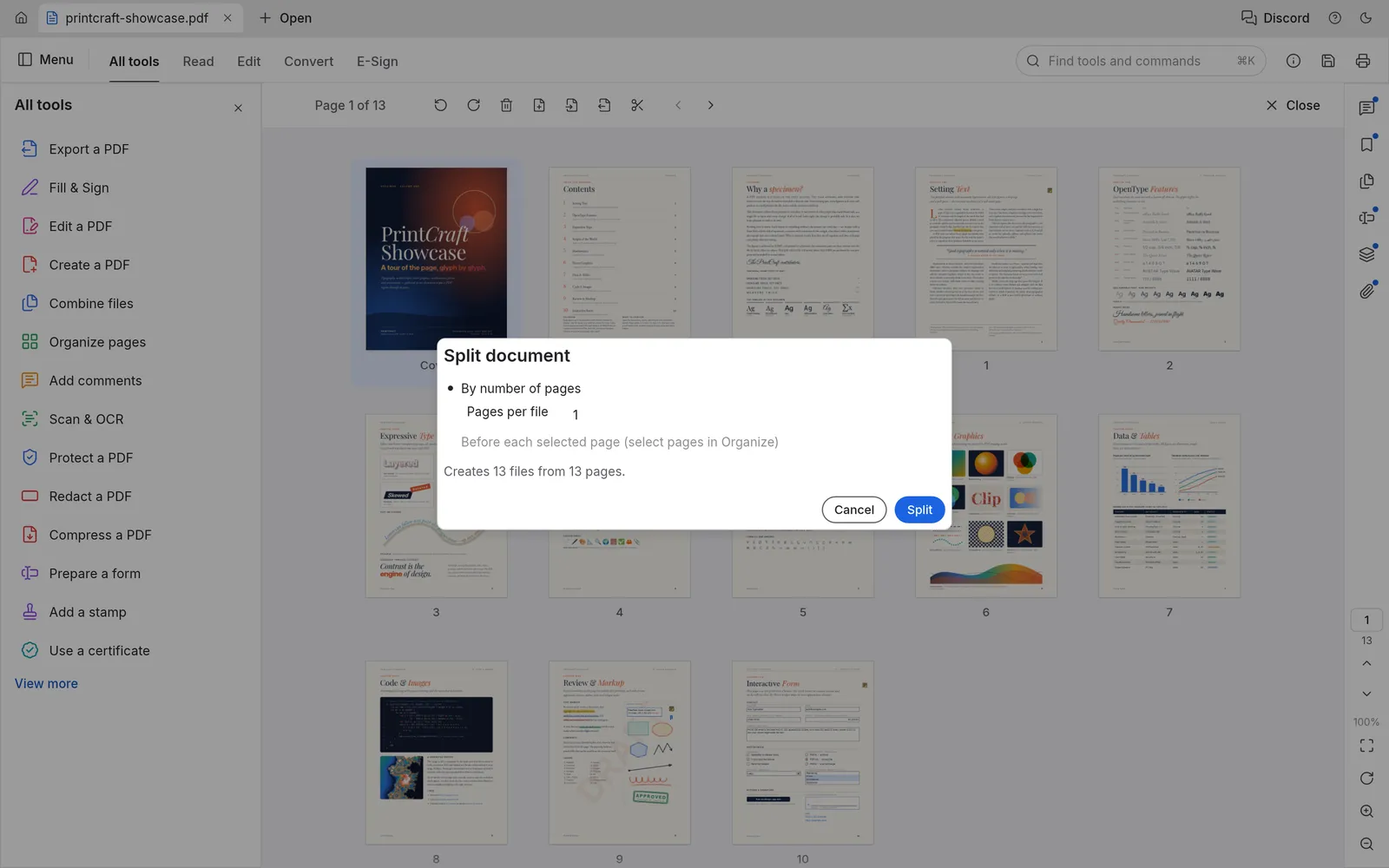
先复制一份三页 PDF 作为样本。打开后搜索一个词,再将一小部分页面提取或拆分到独立输出。重新打开结果,确认页数、内容和顺序都与预期一致。
应用能启动但某个 PDF 失败,与安装失败不是同一个问题。可以换一份简单 PDF 对照,同时记下应用版本并保留原件。如果机器上安装了多种包格式,要先确认当前文件究竟由哪个副本打开。
按顺序定位启动问题
首先检查架构。选错 CPU 架构的程序不会因为改变文件权限就变得兼容。对照 uname -m 和下载文件名,再确认下载的是桌面包,而不是源代码或 Web 压缩包。
接着区分“找不到文件”和“权限不足”。前者可能只是终端所在目录不对,或文件名拼写错误,应使用实际路径。AppImage 的权限错误可能与没有执行位有关,也可能是当前存储位置不允许执行。允许写入文件,与允许执行文件并不是同一回事。
如果程序能启动,却打不开某个文件,可以将一份不含敏感信息的测试副本放入普通本地文档目录,再通过文件选择器打开。这样便于区分 PDF 解析问题与网络挂载、移动磁盘或沙箱目录访问问题。原件留在原位置,副本只是用于诊断。
如果报错明确指出运行时或共享库缺失,记录完整信息和发行版版本,再查相应包格式的官方说明。不要照着无关教程随意安装依赖。同一个应用版本的原生包与 AppImage,可能具有不同运行条件。
保持主要安装方式和更新路径清晰
Linux 上容易同时存在原生包、Flatpak,以及 Downloads 中的 AppImage。这便于受控对比,但日常使用时可能造成混淆。选定一种主要安装方式,并记下它如何更新。
对本地包,检查是否另行配置了更新仓库。对 Flatpak,查看安装信息和来源,不要默认每个单文件包都连接了远程仓库。对 AppImage,遵循发布者的更新说明,在新文件通过文档检查前保留正常工作的旧副本。
更新后重复安装时的小测试即可:打开代表性 PDF,做一项可撤销修改,保存独立输出,再重新打开。重点是确认自己的流程没有变化,而不是每次都重新测试全部功能。
一个 Ubuntu 或 Mint 的实际使用例子
假设你使用 x86_64 笔记本,日常收到的文件是文字报告加短附件。先选择一种受支持的安装格式并安装当前文件,然后在测试目录放入报告和附件的副本。打开报告,搜索可见句子,检查最后一页。
按预期顺序合并两个输入,另取文件名保存,再重新打开。核对总页数,并点击实际依赖的书签。如果通过,再从平时的工作目录重复同样操作。只有访问特定目录才失败,与所有本地 PDF 都失败,需要调查的方向不同。
需要求助时,记下包格式、应用版本、发行版版本和失败步骤。这些信息比单纯说“Linux 上不能用”,更方便上游复现和定位。
常见 Linux 安装问题
Linux Mint 应该选哪个文件?
可以从与当前 Mint 版本兼容的 .deb 开始,也可以使用发布者提供的 Flatpak 包。满足运行依赖时,AppImage 也是可选方案。完成同一文档任务不需要把三种格式都安装一遍。
Arch 与 Ubuntu 使用相同安装命令吗?
不相同。Arch 使用 pacman 而不是 apt。兼容本地包的安装方式可查阅 pacman 文档,包括 pacman -U。安装前核对来源、格式和架构。
安装之后先学什么?
可以按入门教程练习搜索、整理页面和合并文件。分项教程还提供命令行示例。如果同时使用 Windows 电脑,则可以参照它的独立安装指南。
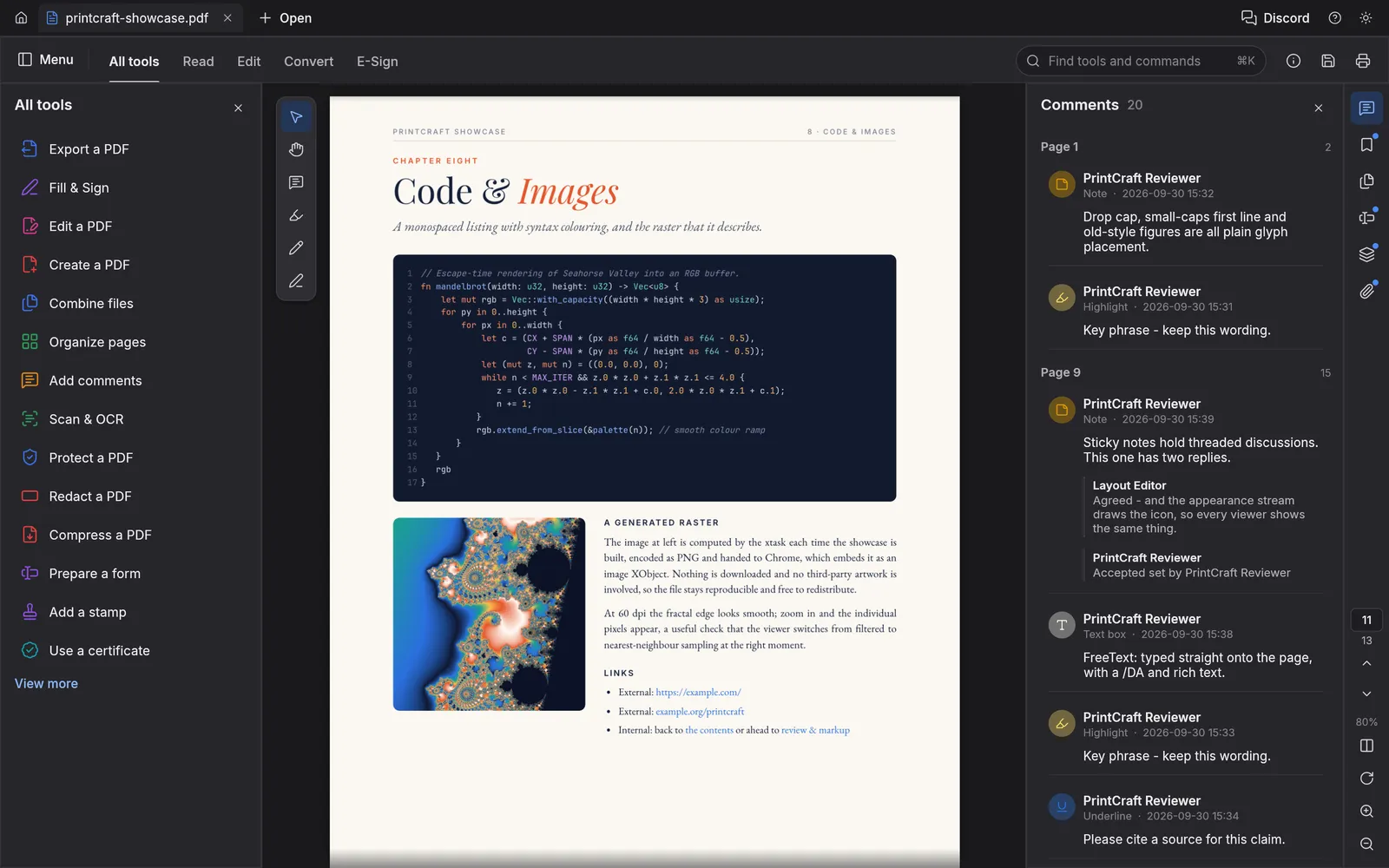
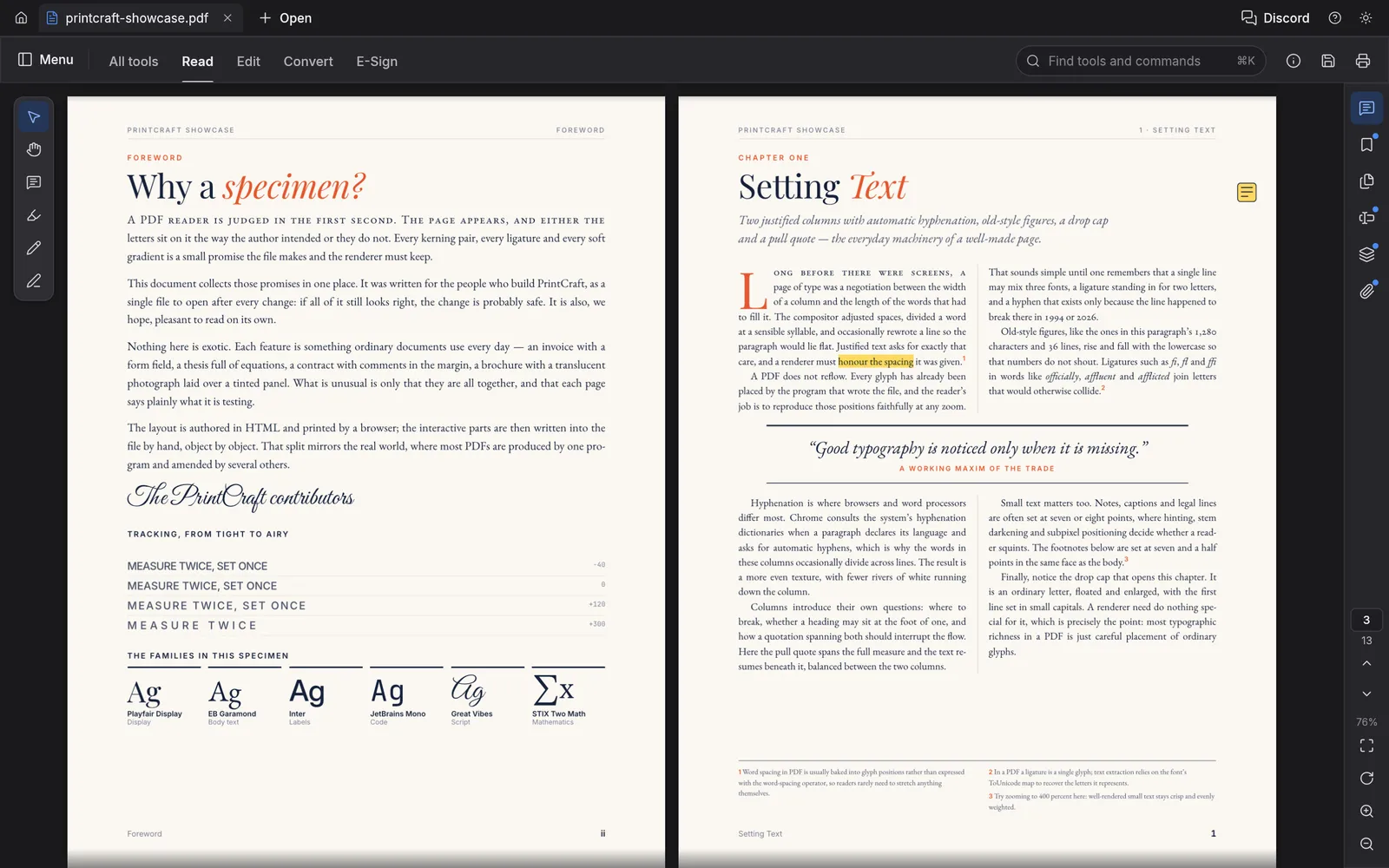
配图来自上游项目展示,部分示例文档和界面标签使用 PrintCraft 名称。实际外观和工具随版本及平台而变化。 查看上游项目