Windows 安装 PdfCraft:安装包与便携版完整指南
分清 x64、ARM64 和 x86 下载,选择 MSI 或便携 ZIP,验证文件并完成首次运行检查,解决 Windows 上的常见安装问题。
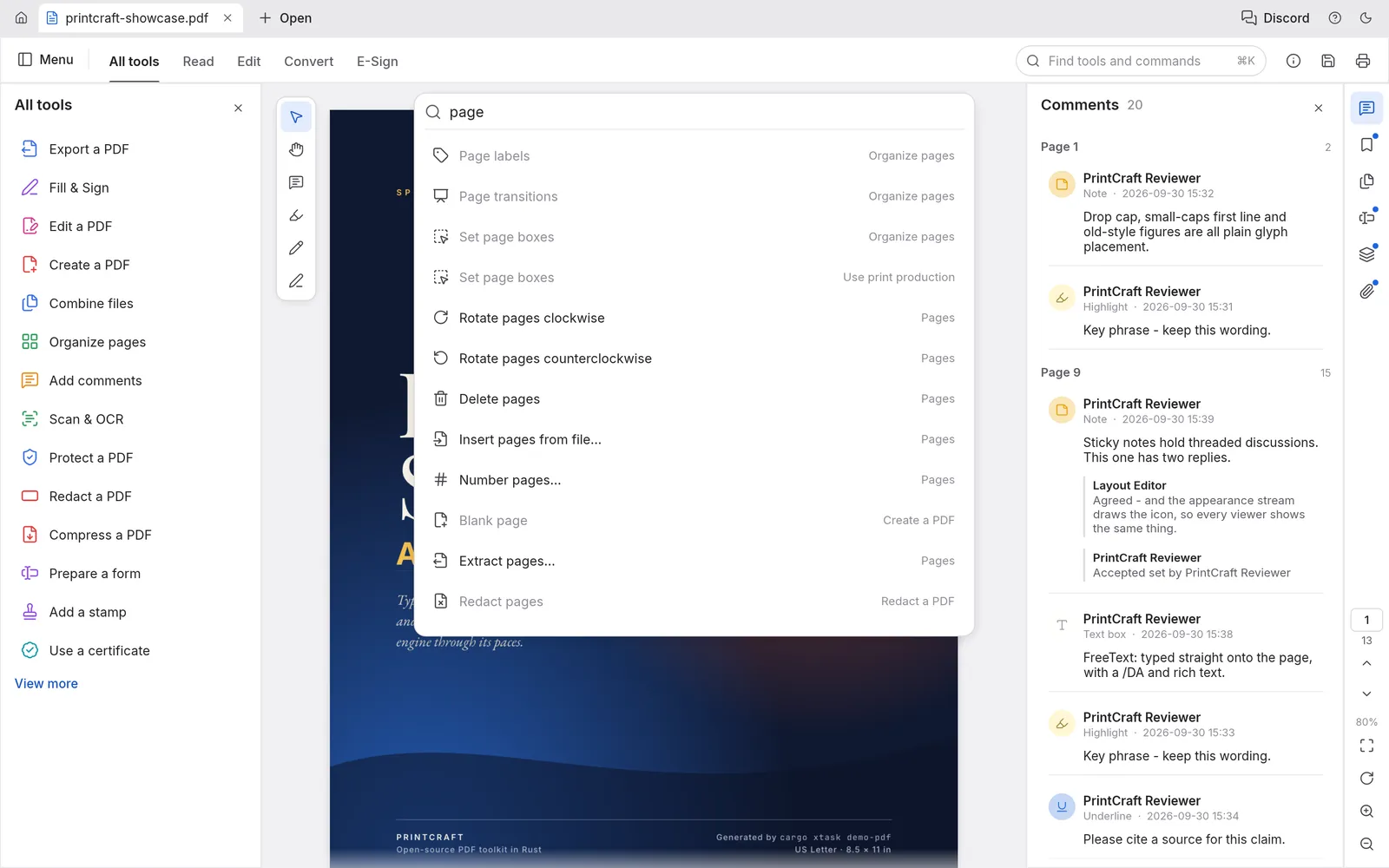
多数使用 Intel 或 AMD 处理器的 64 位 Windows 电脑可以选择 x64 MSI 安装包。Windows on ARM 设备应选择 ARM64 版本;希望解压到文件夹后运行,则可以选择对应架构的 portable ZIP 便携版。它们是桌面应用的不同分发方式,不是不同的 PDF 格式。
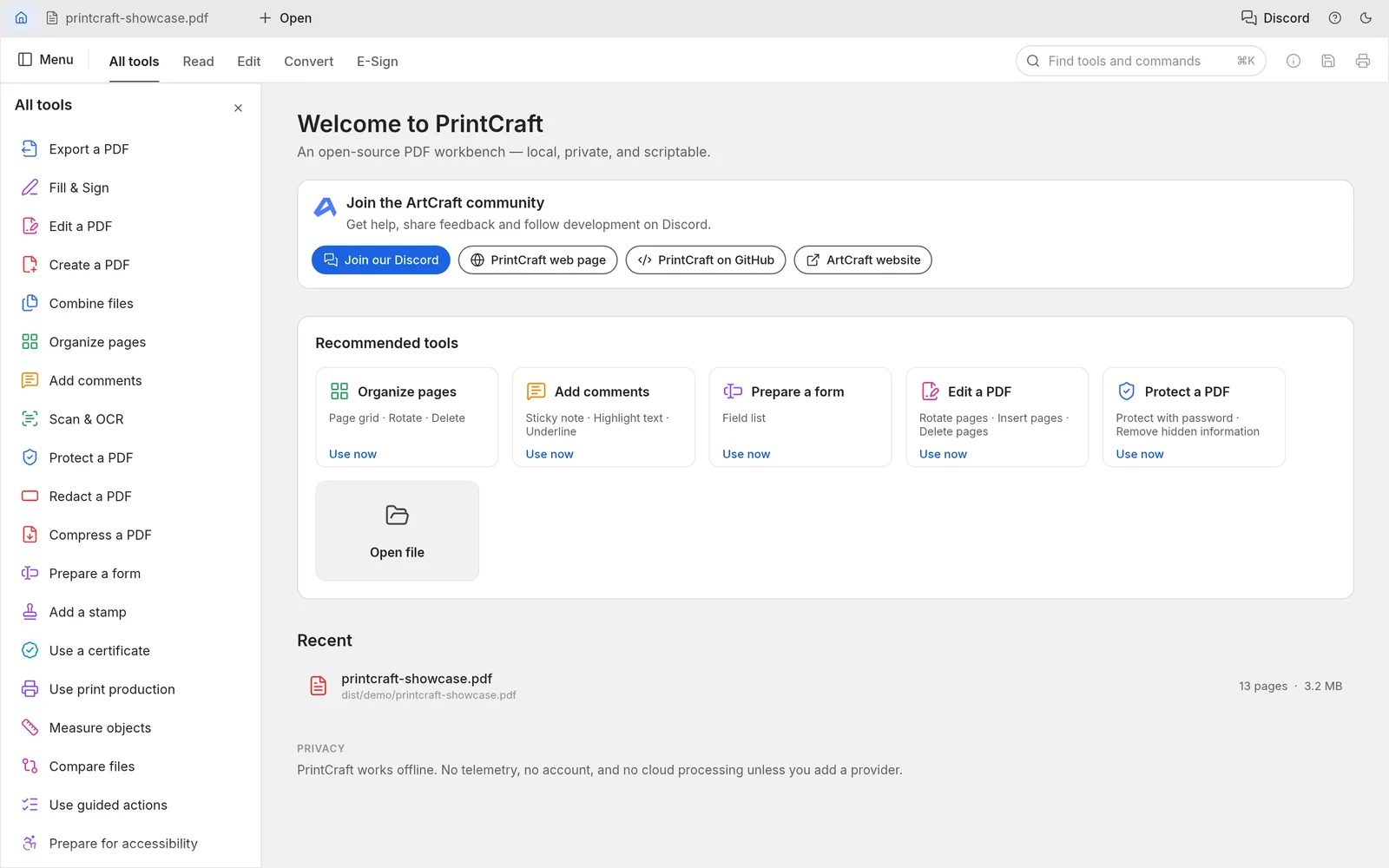
本指南依次介绍选包、校验、启动和首次保存检查。首页有项目概览,下载说明整理了各个平台的安装方式。实际文件请从官方发布列表获取,以便同时查看该版本的文件和发布说明。
1. 先确认电脑架构
打开 Windows 设置 → 系统 → 系统信息(About),查看“系统类型”。根据处理器和操作系统的架构选择文件:
- x64: 常见 Intel 或 AMD 64 位 Windows 电脑的选择。
- ARM64: 适用于 Windows on ARM 设备。
- x86: 仅在系统确实需要 32 位程序、且该版本提供对应文件时使用。
微软的 32 位与 64 位 Windows 说明介绍了查看方法。PdfCraft 官方下载页列出了当前可用的 Windows 文件。版本号与架构都要核对,不能仅凭文件比较新就直接下载。
2. MSI 与便携 ZIP 怎么选
MSI 适合希望通过 Windows 安装程序管理应用的用户。运行下载好的安装包,按提示完成安装,再从安装后的快捷方式或开始菜单启动。
portable ZIP 适合希望保留文件夹形式副本的用户。把整个压缩包解压到固定位置,再从解压后的目录运行应用。不要直接在压缩包内启动某个文件,也不要只把主程序单独拖走;同目录下的配套文件可能是正常运行所必需的。
“便携版”并不自动保证所有偏好设置都保存在同一个文件夹里,也不代表可以绕过单位的应用管理策略。如果这是公司管理的电脑,应使用管理员允许的安装方式。
3. 启动前验证下载文件
如果该版本包含 SHA256SUMS.txt,从同一个发布页面下载它。在 PowerShell 中计算安装包的 SHA-256 值。下面的 VERSION 是占位符,运行前必须替换为实际下载文件的版本号和名称。
Get-FileHash -Algorithm SHA256 -LiteralPath '.\pdfcraft-VERSION-windows-x64.msi'
将完整结果与校验文件中对应文件名的记录比较。十六进制字母大小写不影响数值;如果不匹配,应停止安装并重新下载正确的文件。命令说明见微软的 Get-FileHash 文档。
哈希一致表示文件与那份校验记录相符,但不能单独证明发布者身份。因此还需要核对下载来源,确保文件和校验记录都来自你准备使用的上游项目发布页面。
4. 完成首次运行检查
先不要急着改变系统默认 PDF 阅读器。用一份文档副本完成以下步骤:
- 打开带有普通可选中文字的 PDF。
- 搜索页面上看得到的一个词。
- 进入页面整理工具,旋转一页,再撤销。
- 保存为独立输出文件,关闭后重新打开。
- 与原件比较页数和外观。
这一小组操作同时检查了打开、导航、修改和保存。如果日常文件含表单或书签,再分别挑一份代表性文件试用。入门教程提供了报告与附件的完整练习。
5. 根据实际症状排查
提示“此应用无法在你的电脑上运行”。 重新核对架构和发布说明中的系统要求。确认没有把源代码压缩包或 Web 构建当成桌面安装包。
便携版启动后马上退出。 把完整 ZIP 重新解压到新的文件夹,确认配套文件没有缺失。记录具体报错,不要反复只替换主程序。
Windows 显示安全提示。 先阅读提示,核对来源和校验值。不要关闭系统安全功能,也不要把“未知发布者”当成可以忽略所有警告的理由。受管理设备应由管理员审核安装包。
只有一个文档打不开。 用已知正常的小 PDF 对照。如果其他文件能打开,保留失败文档,记录应用版本、文件特征和触发步骤。向上游报告时,优先使用不含敏感信息的复现样本。
整理一个清晰的便携版工作目录
选择便携版后,可以把它放在固定目录,而不是长期混在各种下载文件中。保留解压后的全部程序文件,根据需要创建启动快捷方式。PDF 文档放到单独目录,这样更新程序时就不会把程序文件与工作文件混在一起。
试用文件夹里可以准备一份普通文字 PDF、一份较长报告,以及一份允许用于测试的表单。全部使用副本,输出另取名称。完成几项实际工作后,再决定文件夹式便携版是否顺手,或者安装版是否更便于长期维护。
如果临时保留两个版本,用版本号区分目录。比较结果之前,直接启动目标副本并查看版本信息。否则,快捷方式仍指向旧目录,会让已经完成的更新看起来没有生效。
什么时候适合设为默认阅读器
无需改变 Windows 文件关联,也能从 PdfCraft 内部打开文档进行测试。最初这样操作更清楚:你知道启动的是哪个应用,也知道选择了哪个文件。
常用文件能够正常打开、保存、重新打开之后,再考虑更改默认应用。邮件附件、浏览器下载、共享文件夹中的 PDF,可能都使用同一文件关联,但具体工作要求不同。如果有专门文档仍需其他应用,应保留方便的打开方式。
可以用一项完整真实任务验收:接收样本文件、打开、进行目标修改、保存到明确位置,再重新打开磁盘上的成品。这比只确认安装后能出现应用窗口更有意义。
更多 Windows 安装问答
普通用户需要从源代码构建吗?
如果发布页面提供兼容的预编译桌面包,通常直接选择对应资产即可,不需要从源代码构建。GitHub 的源代码压缩包不是普通桌面安装包;自行编译属于另一套开发工作流,有单独的工具链要求。
便携版可以在没有管理员权限时使用吗?
文件夹式软件可能不需要常规安装步骤,但运行权限和设备管理策略依然适用。ZIP 并不意味着能够绕过公司电脑限制。如果程序被阻止,应按正常管理流程申请审核。
为什么安装成功,但某个 PDF 仍然失败?
安装成功只能说明程序已完成安装。某份 PDF 可能损坏、受密码保护、结构特殊,或者依赖当前版本处理不同的功能。换一份较小且已知正常的文件,可以区分启动问题与文档处理问题。原始失败文件应保留,便于进一步分析。
是否需要保留下载的 ZIP 或 MSI?
保留准确的安装包和对应发布说明,有助于以后复现环境。把它们与工作文档分开,记录实际安装的版本。如果又下载了新版本,应保留足够信息区分两个文件,避免排错时混用。
6. 更新之前保留可回退的副本
更新便携版之前先退出应用,并保留旧文件夹,直到新副本通过检查。安装版应遵循对应发布说明里的更新方法。不要把旧教程中复制的文件名当成永远有效的最新下载地址。
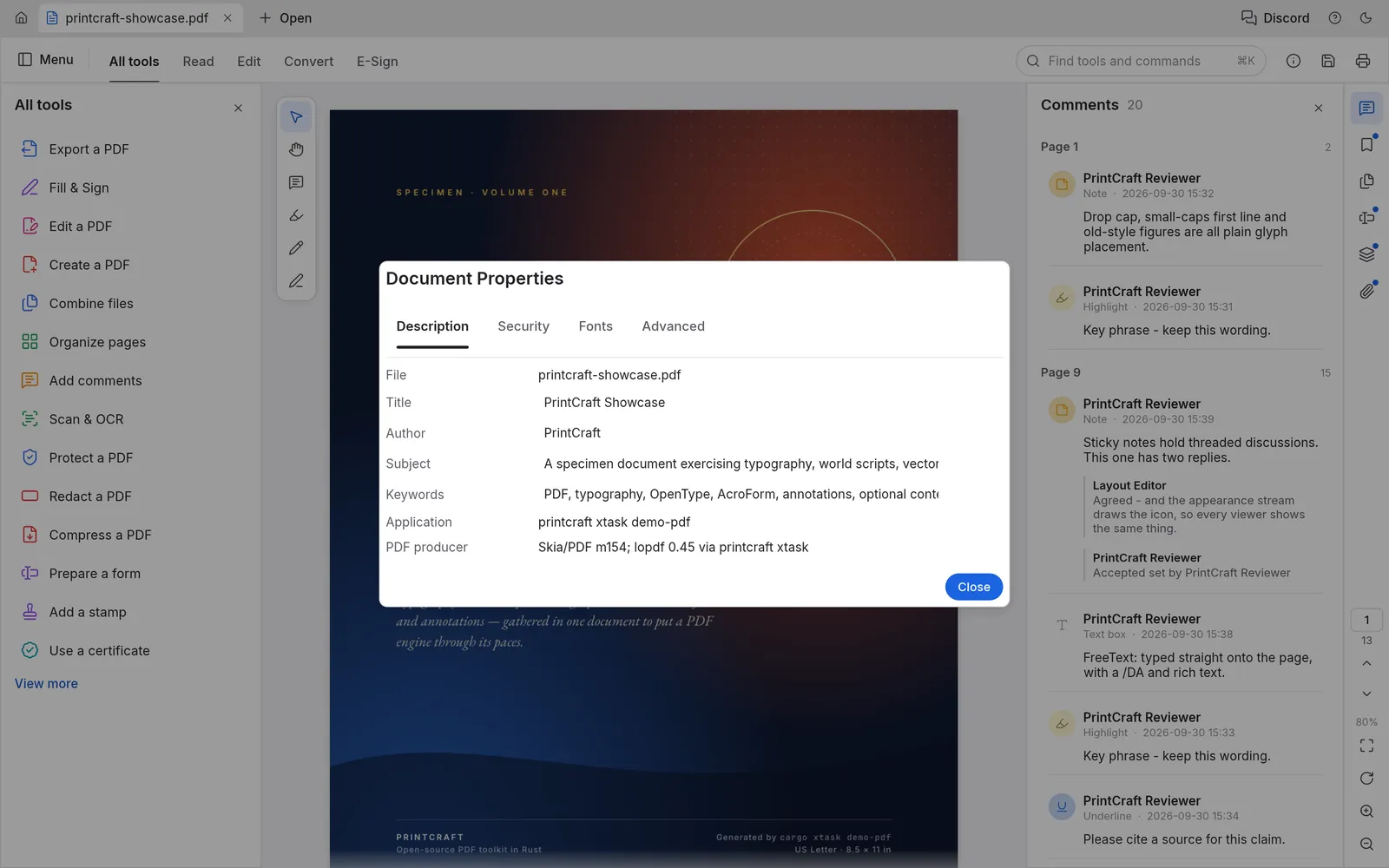
配图来自上游项目展示,部分示例文档和界面标签使用 PrintCraft 名称。实际外观和工具随版本及平台而变化。 查看上游项目